
MacでAndroidのエミュレータや実機のgif動画を撮る方法
MacでAndroidのエミュレータや実機のgif動画を撮りたいときありますよね。
そんなときに便利な方法を紹介します。
Androidのエミュレータのgif動画を撮る
最近のAndroidエミュレータでは標準でgif動画を撮ることができます。
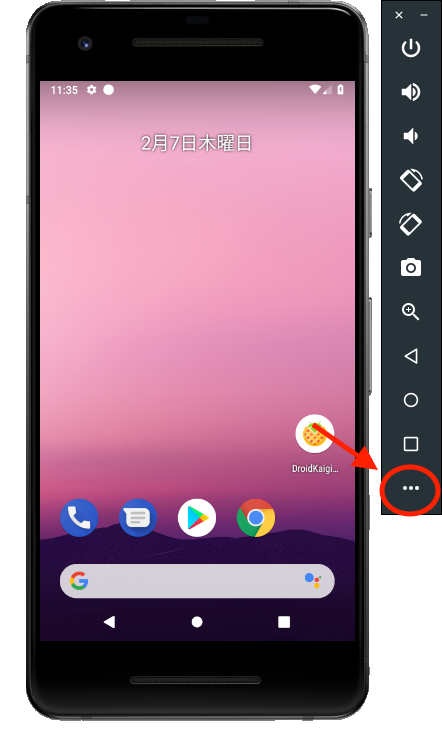
まずはエミュレータを起動して、右下の三点リーダーを押します。
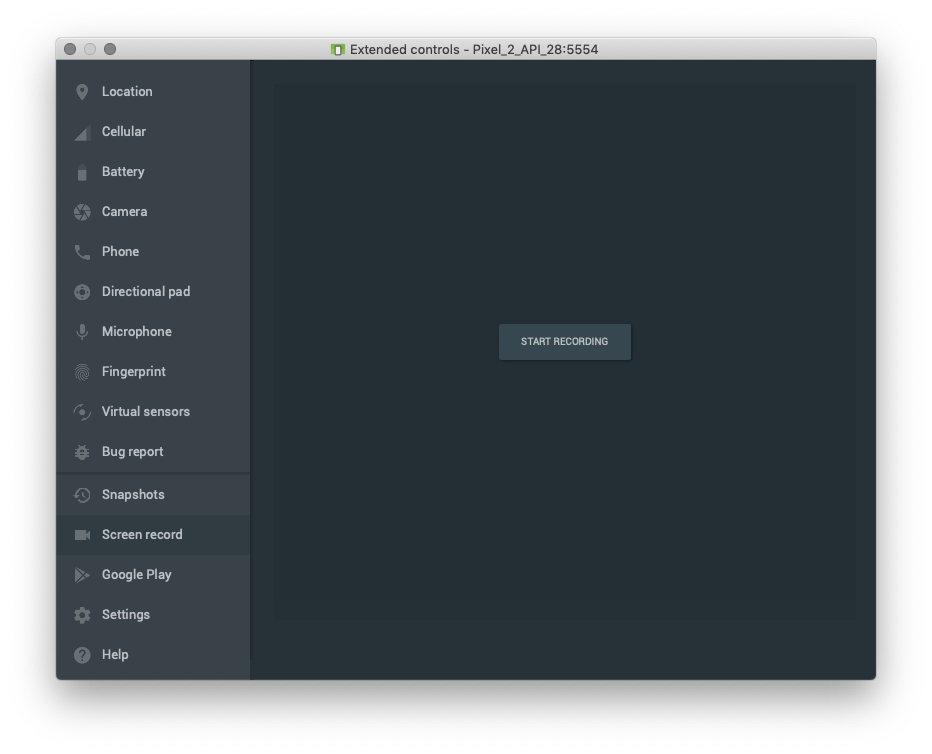
左側の「Screen record」メニューをタップしたら、「START RECORDING」を押すだけです。あとは好きなようにエミュレータを操作します。
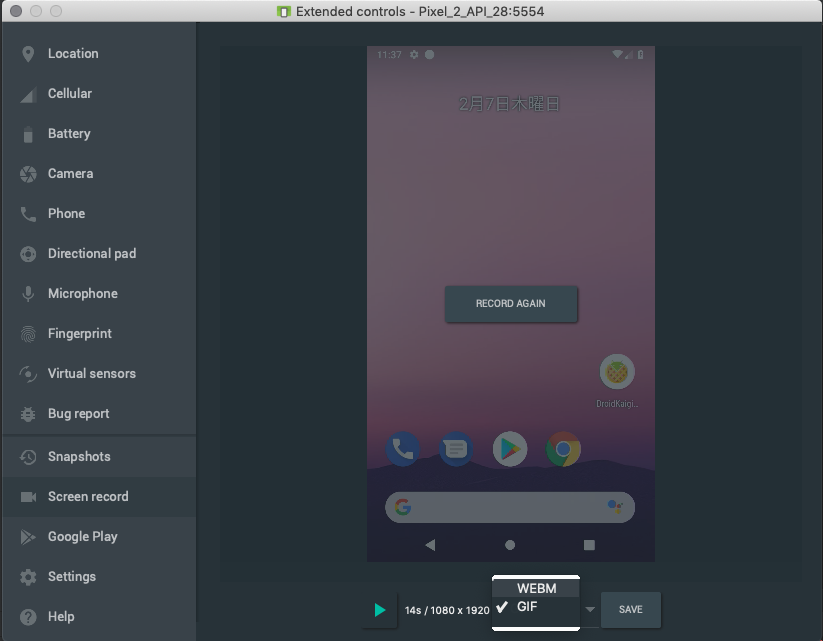
撮影が終わったら次のような画面になるので「GIF」を選択して「SAVE」を押します。
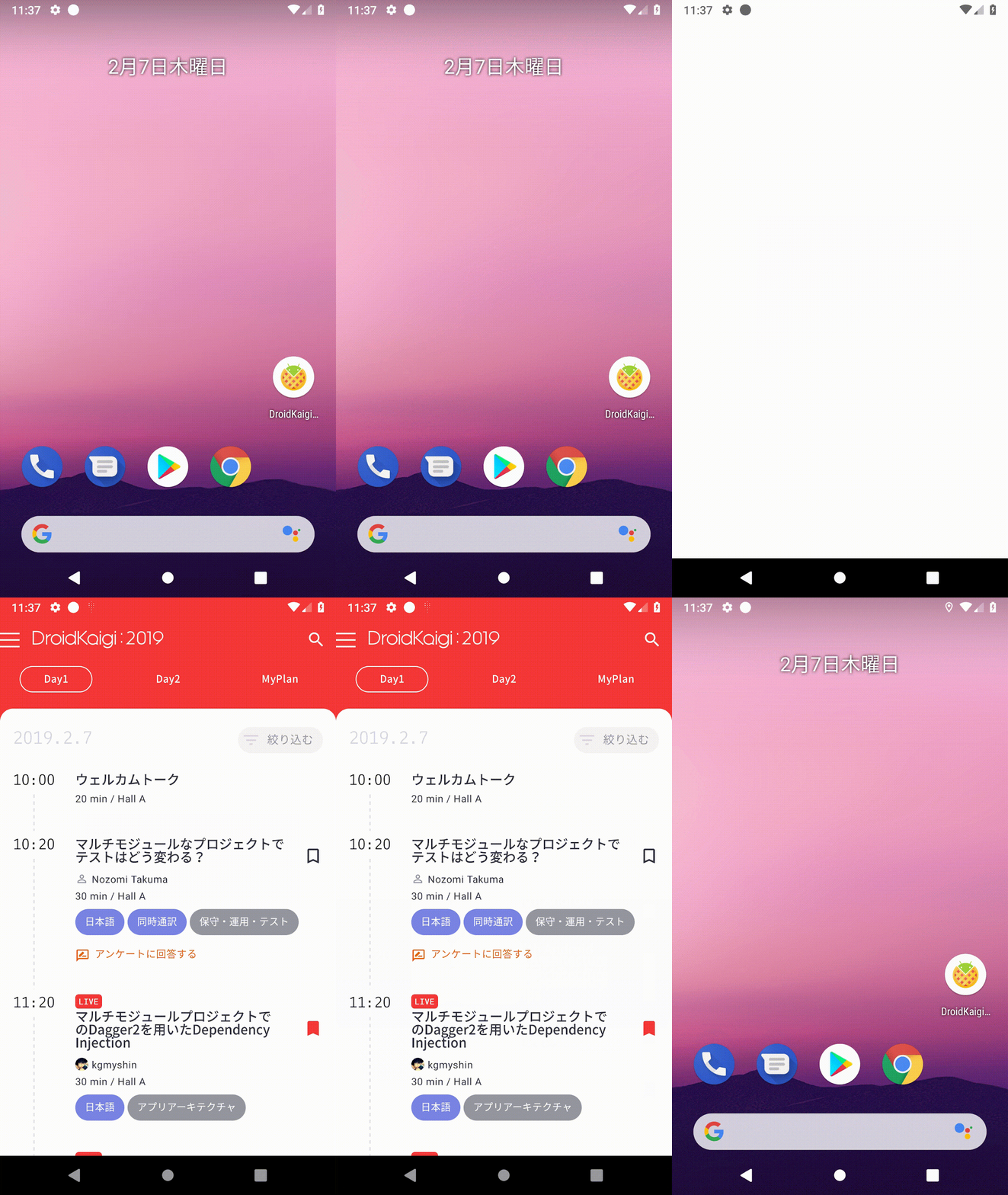
こんな感じで簡単に撮ることができます。
Androidの実機のgif動画を撮る
Androidの実機のgif動画を撮る方法はいくつかあるとは思うんですが、今回は「androidtool-mac」を使った方法を紹介します。
- mortenjust/androidtool-mac: One-click screenshots, video recordings, app installation for iOS and Android
https://github.com/mortenjust/androidtool-mac
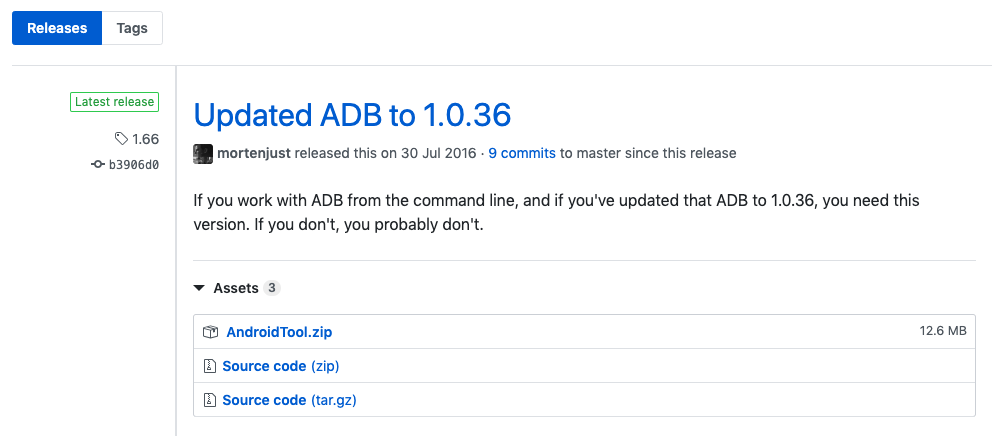
まずはandroidtool-macのreleasesから最新バージョンのAndroidTool.zipをダウンロードしてきます(記事執筆時点での最新バージョンは1.0.36)。
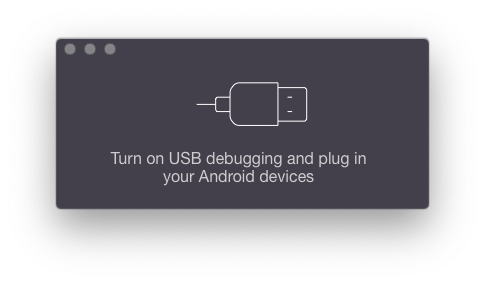
ダウンロードが終わったらzipを解凍して任意の場所にアプリケーションを置き、AndroidTool.appを開きます。
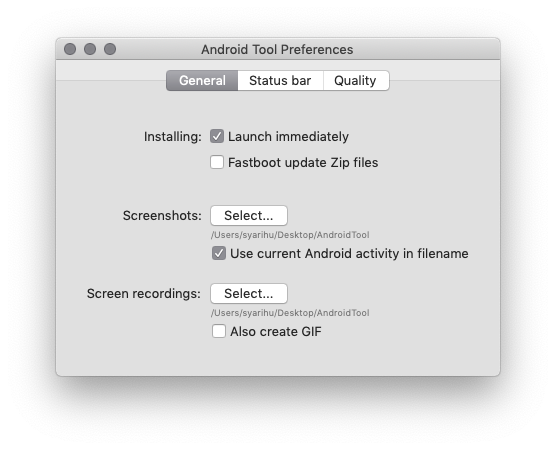
「Command + ,」またはメニューからPreferenceを開き、一番下にある「Also create GIF」にチェックを入れることでmp4動画と同時にGIF動画が出力されるようになります。
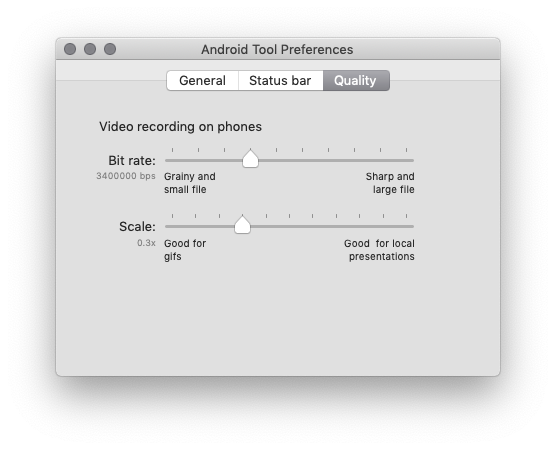
Qualityタブで動画の品質を設定することもできるので、好きなように設定します。
設定が終わったら実機を繋ぎます。
このアプリは内部にadbを持っているので、Android Studioを起動しているとうまく認識されない可能性があることに注意してください。なんかうまく認識されなかったり固まったりする場合はデバイスを抜き差しするとだいたい解決します。
接続が成功すると次のように表示されます。
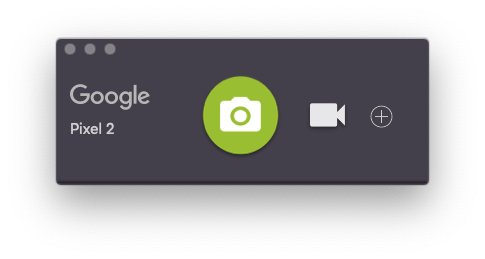
あとはなんとなく分かると思いますが、ビデオマークを押して録画を開始します。
録画中は次のような表示になります。
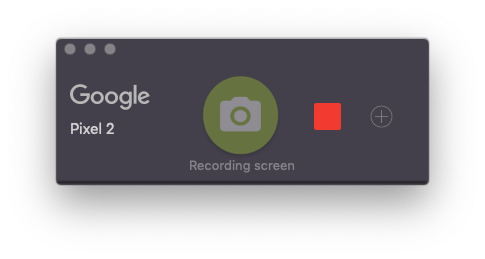
赤色の録画停止ボタンを押すと自動的にmp4が開かれ、録画を確認できます。
gif動画も設定画面で設定した出力先に保存されています。
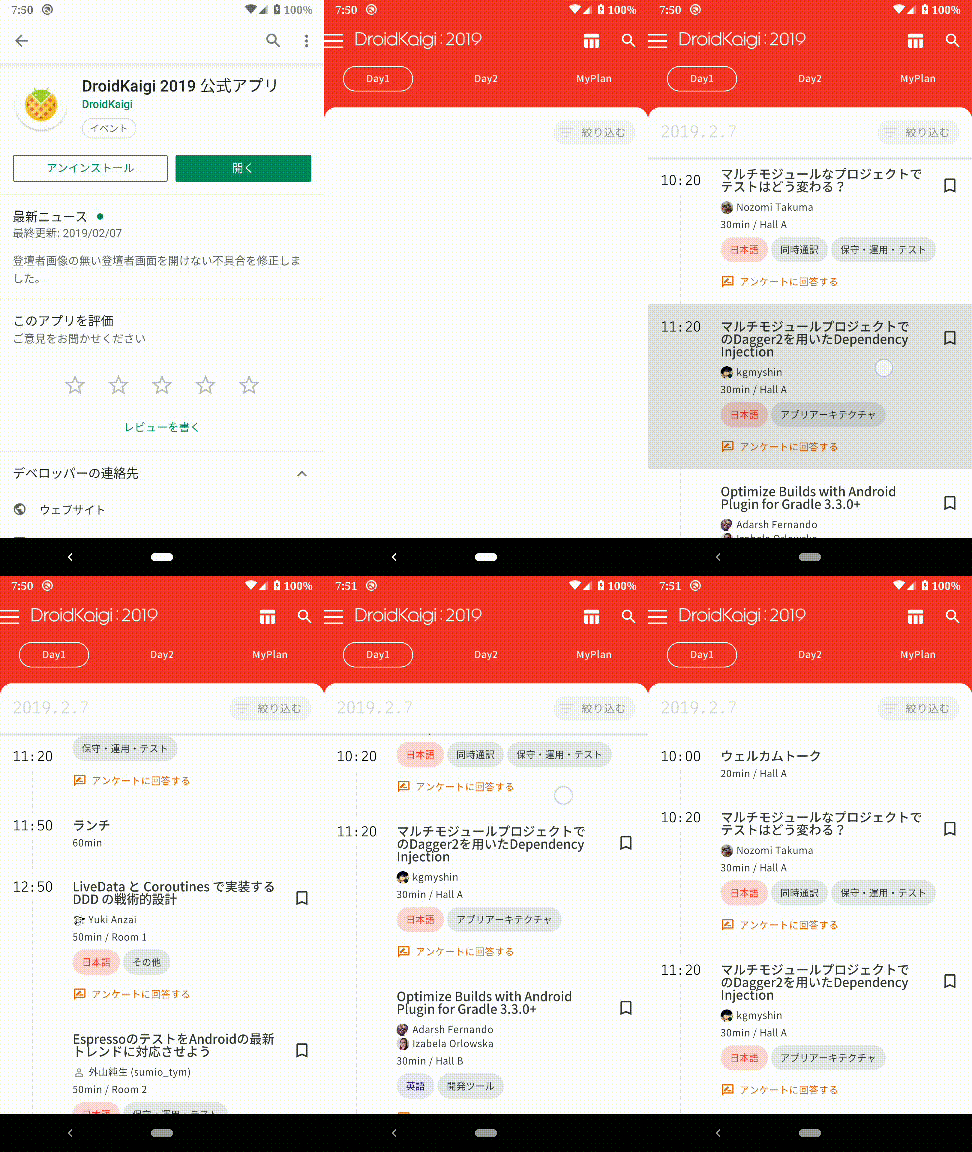
…なんか微妙に動きがもっさりしてますね。
このMacアプリ、gif動画はうまくいく場合と行かない場合があるんですよね。
ただ、mp4で出力された動画はもっさりせずスムーズに動いていて、絶対うまく出力されているのでmp4ファイルをgif動画に変換してみましょう。
360円の有料アプリですが、最近見つけたシンプルで使いやすい動画からGIFへ変換してくれるMacアプリを紹介します。
評価が全然無くて不安だったんですが、次のように動画ファイルを選択してフレームレートを指定するだけで簡単にGIF動画を出力できます。60fpsにすると結構時間がかかるので30fpsくらいがオススメです。
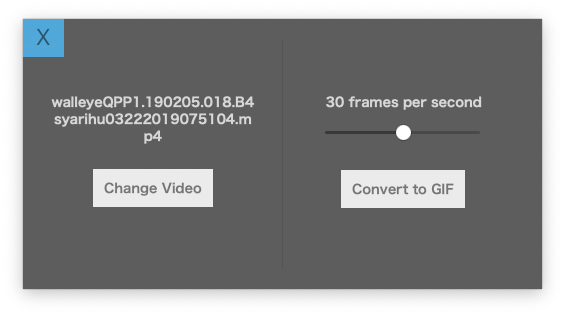
「Convert to GIF」を押してから少し待つと、保存ウィンドウが表示されます。
同じファイル名で出力されるので、AndroidToolアプリで出力されたGIF動画がある場所とは別のところに保存します。
それでは変換されたGIF動画を確認してみましょう。
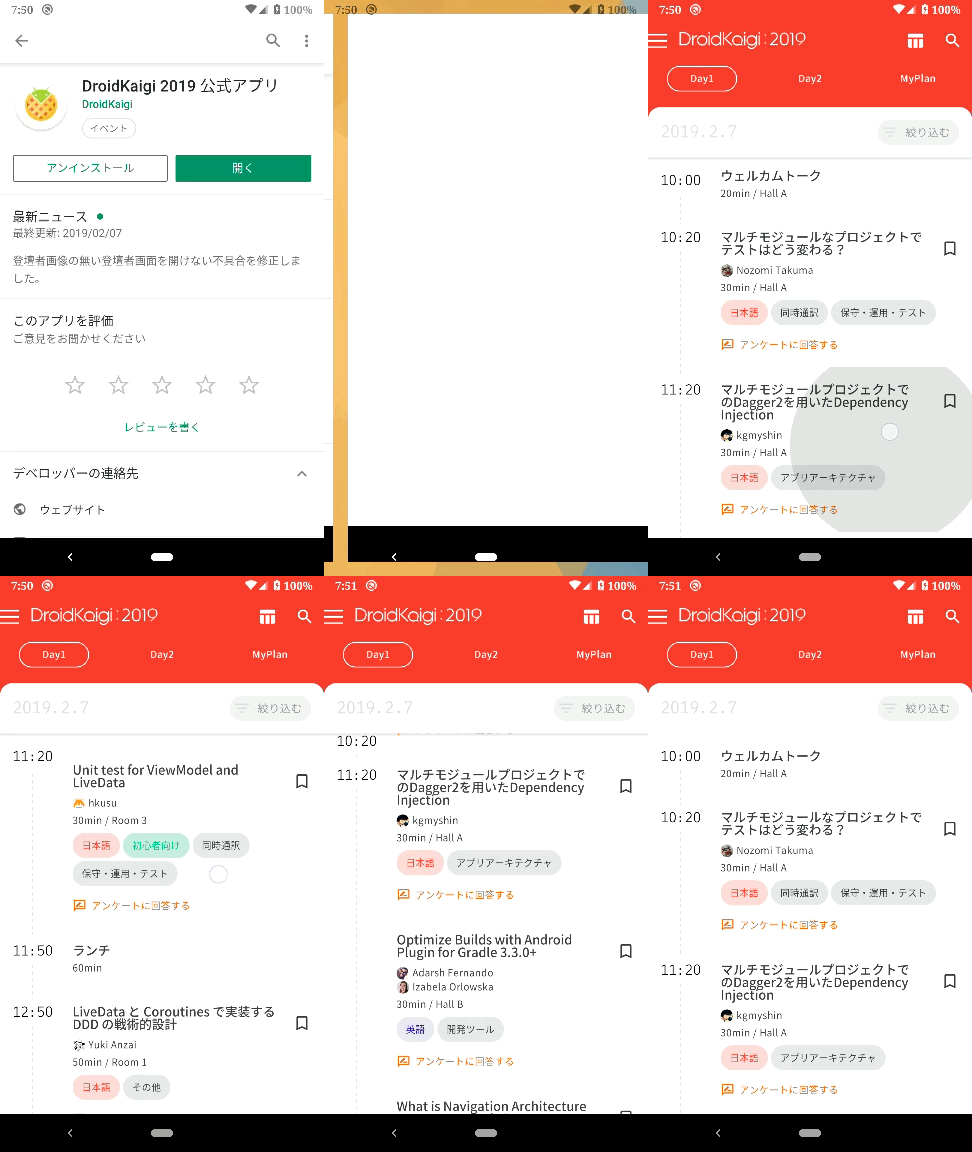
全くもっさりせず、スムーズに表示されてますね!
GIF動画のサイズを手軽に縮小する方法
GIF動画のアップロードサイズはだいたい10MBとかまでが多いと思いますが、動画が長いと10MBを超えてしまう場合もありますよね。
せっかくなので、いつもやってるGIF動画のサイズを手軽に縮小する方法を紹介します。
まずはGoogle Photosに、縮小したいGIF動画をアップロードします。
アップロードが完了したらその画像を開いて画像を右クリックして「画像アドレスをコピー」を押します。
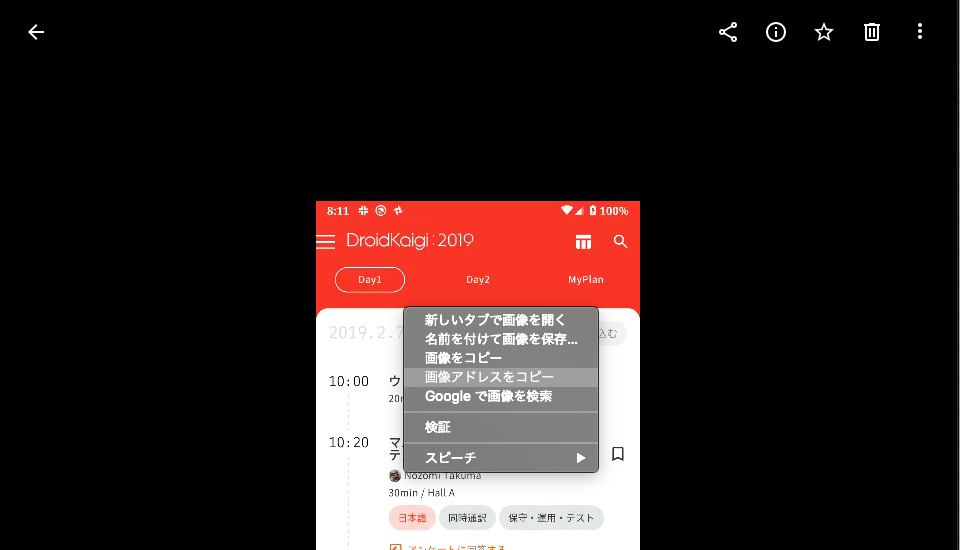
次のようなURLがコピーされると思います。
後ろのw324-h576の部分に注目してみましょう。
なんとなく分かると思いますが、これはwidthとheightです。
なんとこれ、適当なサイズに変更してURLを叩くとそのサイズで表示されます。
wの方だけ変更すれば、それに合わせて同じ比率で画像が変更されます。
実際に変更してみれば、サイズが変わったことが確認できると思います。
あとはその画像を保存するだけです。
実際にサイズを縮小してみたら次のようになりました。

resizeが変更後の画像です。10MB以下に収められたことがわかりますね。
元の画像サイズが小さすぎたりするとあんまり効果が期待できませんが、もとの画像サイズが大きい場合は効果があると思います。
必要に応じて使ってみてください。
まとめ
今回はMacでAndroidのエミュレータや実機のgif動画を撮る方法を紹介しました。
AndroidToolは2016年から更新されていないのでもっさりしたり時々接続がうまくいかない問題は多分このまま解決されなさそうですが、うまく使いこなせば便利に使うことができるのでgif動画を撮る方法でお困りの方がいればぜひ試してみてください。