
(更新: )
【Android】Xperia acroの設定画面の背景画像を変えてみた(要root)
Xperia acroの設定画面の背景画像を変えれないかと思い、要root&Android SDKのインストール必須ですが意外と簡単にできそうだったのでやってみました。メモ程度に書いておきます。(わからない人はやらないほうが良いということで細かい説明は省きます…)
システムファイルを変更しますので、やるときは自己責任でお願いします。
今回はWindowsでやります。
設定したい背景画像は480×854で最初に用意しておいてください。
まずはacroのテーマが格納されている「DefaultThemes.apk」というシステムアプリを端末の中から取り出します。
- 端末をUSBでPCに接続
- コマンドプロンプトを開き、 「adb shell」を実行
- 「su」でスーパーユーザー権限を取得
- 「cd /system/app」でディレクトリを移動
- 「cp DefaultThemes.apk /sdcard/」で「DefaultThemes.apk」をSDカードにコピー
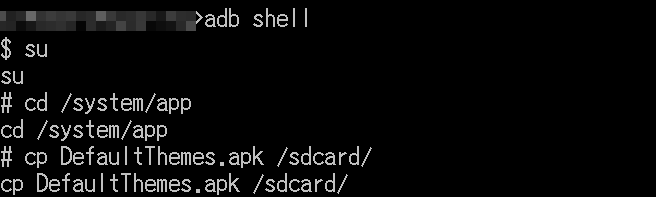
ここまで来たら、一旦コマンド操作からWindowsの方に戻ります。
コピーした「DefaultThemes.apk」は念のためどこかにバックアップしておいたほうが良いかもしれません。
- マイコンピュータからSDカードにアクセスし、「DefaultThemes.apk」をコンピュータ上の任意の場所にコピー
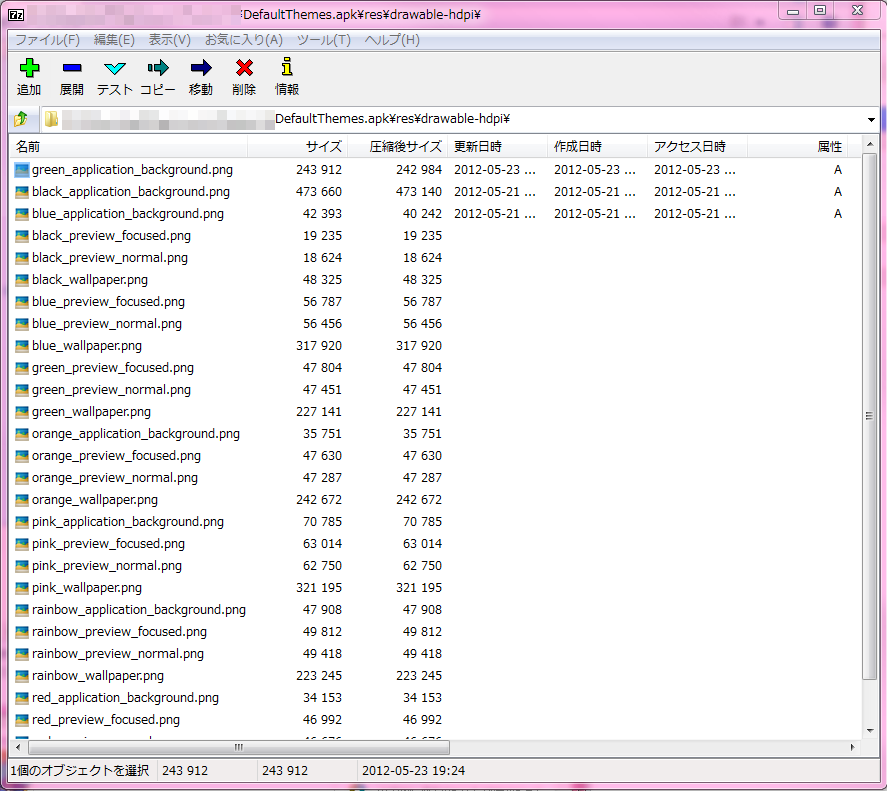
- 7-zipというソフトを使って、「DefaultThemes.apk」を開く
- 開いたら、res → drawable-hdp という順にフォルダを移動
- 設定画面の背景画像にしたい画像のファイル名を、変更したいテーマの背景画像の名前にリネーム
(例えば、現在のテーマが「Flow」なら画像のファイル名を「blue_application_background.png」に変更) - その画像を7-zipで開いた「drawable-hdpi」フォルダ内にドラッグ&ドロップし、上書き
(「本当にファイルを書庫に追加しますか?」とでてきたら「はい」を押してください) - 7-zipを閉じて、先程画像を変更した「DefaultThemes.apk」をSDカードにコピー
そしてコマンドプロンプトの方に戻ります。
- SDカードに「DefaultThemes.apk」をコピーしたので、「cd /sdcard/」でSDカードに移動
- システムファイルを上書きするので、書き込み可能にするために「mount -o rw,remount -t yaffs2 /dev/block/mtdblock3 /system」というコマンドを実行
- 「cp DefaultThemes.apk /system/app」で「DefaultThemes.apk」をコピー
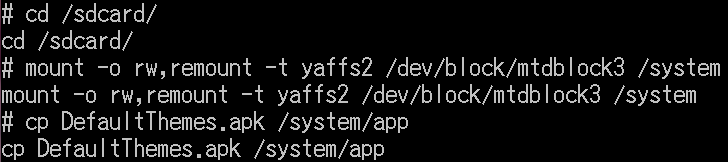
これで作業は終わりです。
背景画像を変更したテーマに変えてみてください。
すると、ちゃんと背景が自分が変更したものに変わっていると思います。
僕は元の背景画像を編集して、こんな感じにしてみましたw
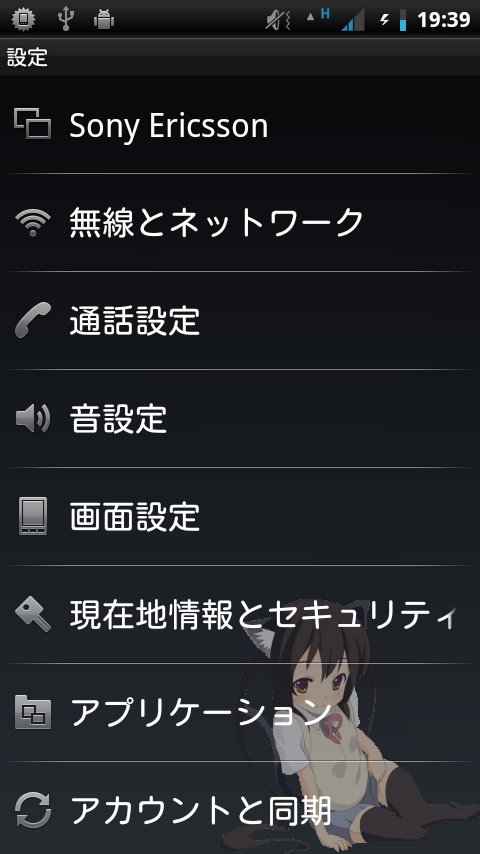
ちなみに、設定画面だけでなく、アラームや電話帳、時計などのプリインストールアプリの背景も同じ背景画像に変わりますので、文字が見づらくなるような画像はやめておいたほうが良いかもしれませんね(^^;)